
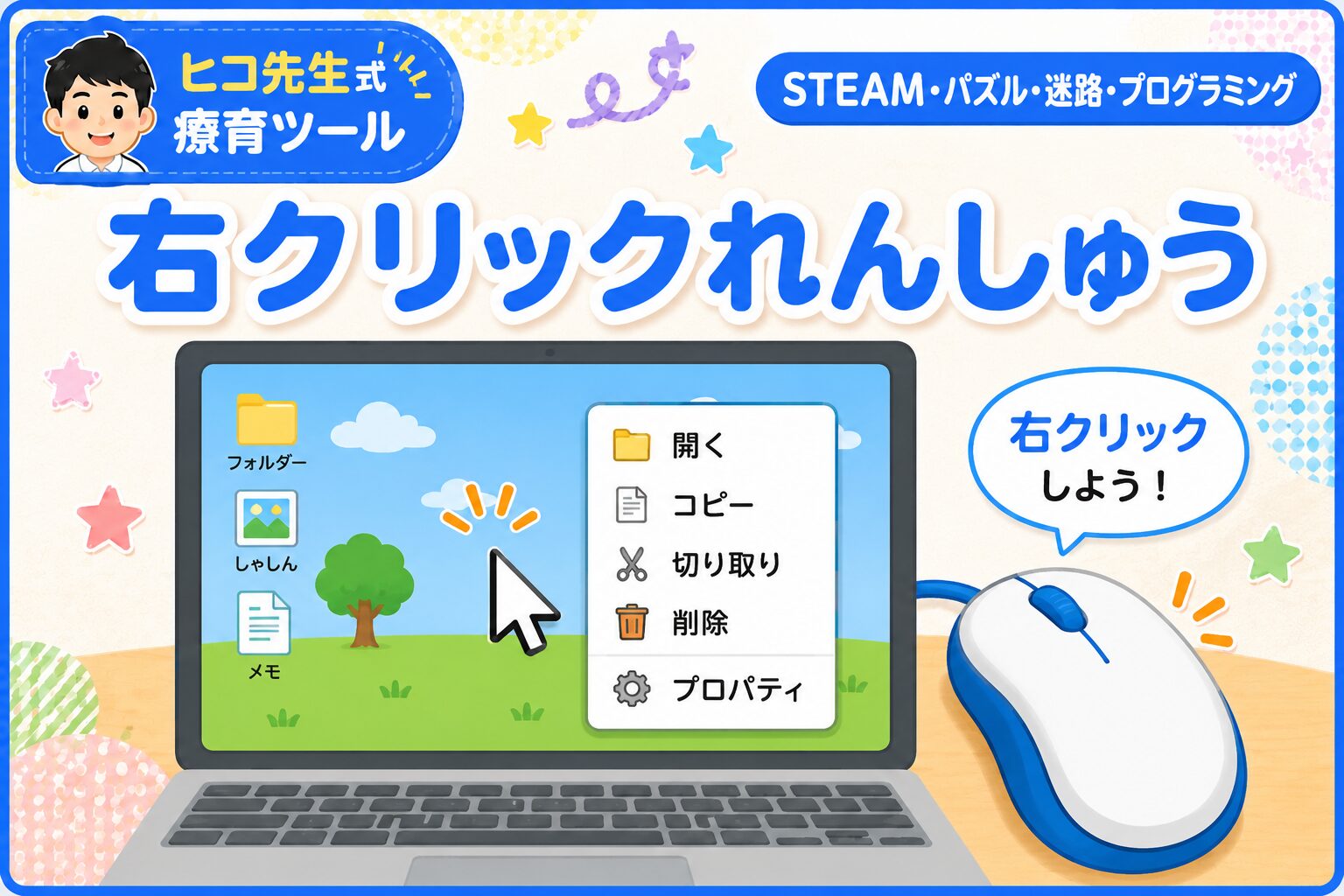
🖱️ ICTスキル
マウスの右クリック操作を楽しく練習する療育ツールです。
PCスキルの基礎を身につけ、ICT機器への親しみと「できた!」体験を積み重ねます。

ねえ先生、右クリックって いつ つかうの?

右クリックは「メニューを出す」ときに使うんだ。コピーしたり、保存したり——パソコンを使いこなすのに欠かせない操作だから、遊びながら慣れておこう。
🖱️ マウス右クリック練習とは
🎓 対象:小学生(6〜12歳)
✅ 完全無料
🔌 オフライン動作
🎯 このツールで育てるスキル
- マウスの右クリック操作をレベル別に楽しく習得
- コンテキストメニューの理解と活用力を育てる
- PCスキルの基礎・ICT機器への親しみ向上
- 先生ロック式で安心して子どもが操作練習できる設計
❓ よくある質問
タブレットのタップ操作でも動作しますが、マウス練習が主目的のため、可能であればPCでの使用を推奨します。
小学1年生〜2年生頃から教えると、学校のPC授業にスムーズに対応できます。
関連キーワード:右クリック マウス ICT 操作 療育 放デイ 特別支援 パソコン
→ ヒコ先生式 療育ツール 一覧(80本超)はこちら
こんな場面で使えます
- 放課後等デイサービスのICT活動で、パソコン操作をひと通り覚えていく流れの中に
- 児童発達支援から就学に向けて、パソコンにふれる機会をつくりたいとき
- 特別支援学級・通級のパソコン学習で、コピーや保存の操作を教える前の練習に
- 集団でのパソコン活動の前に、操作でつまずきやすい子を個別に練習させておく使い方
- ご家庭で、学校のパソコンの授業に備えておきたいとき
おわり
| 対象のめやす | 小学生〜(左クリックは使えるが、右クリックの操作が定着していないお子さん) |
|---|---|
| 使う場面 | ICT支援、パソコン学習の導入、タブレット学習の前段階 |
| 形式 | ブラウザで使える無料ツール(インストール不要) |
| 準備するもの | マウスをつないだパソコン(タッチパッドでも可) |
| ねらい | 右クリックでメニューを出し、目的の項目を選ぶ操作を身につける |
| 関連する場面 | 学校のパソコン授業、ファイルのコピー・貼り付け、将来の就労場面 |
使い方(3ステップ)
① 右クリックの位置を確認する
まず指を置く位置から確認します。左右の区別がつきにくいお子さんには、マウスにシールを貼るなど目印をつけると迷いません。
② メニューが出ることを体験する
右クリックすると「何かが出てくる」ことを、まず体験させます。出たメニューを消す操作もあわせて教えると、失敗しても戻れる安心感につながります。
③ 目的の項目を選ぶ
メニューの中から目的の項目を選ぶ練習に進みます。文字を読むのが苦手な場合は、位置で覚える方法もあわせて使えます。
よくある質問
Q. 左クリックがまだ不安定です。先に何をすべきですか?
先に左クリックとドラッグを定着させてください。マウス操作練習ゲームで基本の動作を練習してから、右クリックに進むほうがつまずきません。
Q. タッチパッドしかない場合も使えますか?
使えます。タッチパッドでは二本指タップなどが右クリックにあたるため、その操作方法を先に確認してから取り組んでください。
Q. 右クリックはそこまで必要な操作ですか?
コピー・貼り付け・名前の変更など、パソコンでの作業の多くが右クリックから始まります。学校のパソコン授業や将来の就労場面を考えると、早い段階で慣れておく価値があります。
Q. どのくらいの頻度で使うとよいですか?
1回5分程度、週2回ほどで十分です。操作は短時間の反復で定着しやすくなります。
📋 支援目標文例・個別支援計画への記載例
個別支援計画や支援記録にそのまま転記できる文例です。お子さんの実態に合わせて、数値や表現を調整してお使いください。
| 5領域 | 認知・行動 |
|---|---|
| 短期目標(3か月) | 支援者の促しがあれば、右クリックでメニューを表示できる |
| 長期目標(6か月〜1年) | 目的に応じて右クリックを使い分け、コピーや貼り付けの操作ができる |
| 支援内容 | 左右の区別に目印を用いる。失敗してもメニューを閉じられることを先に伝え、不安を減らす |
支援記録の記入例
本日は右クリックの練習に取り組んだ。目印をつけることで位置の混乱は減り、メニューの表示までは安定して行えるようになった。項目の選択は引き続き支援を要する。
コメント